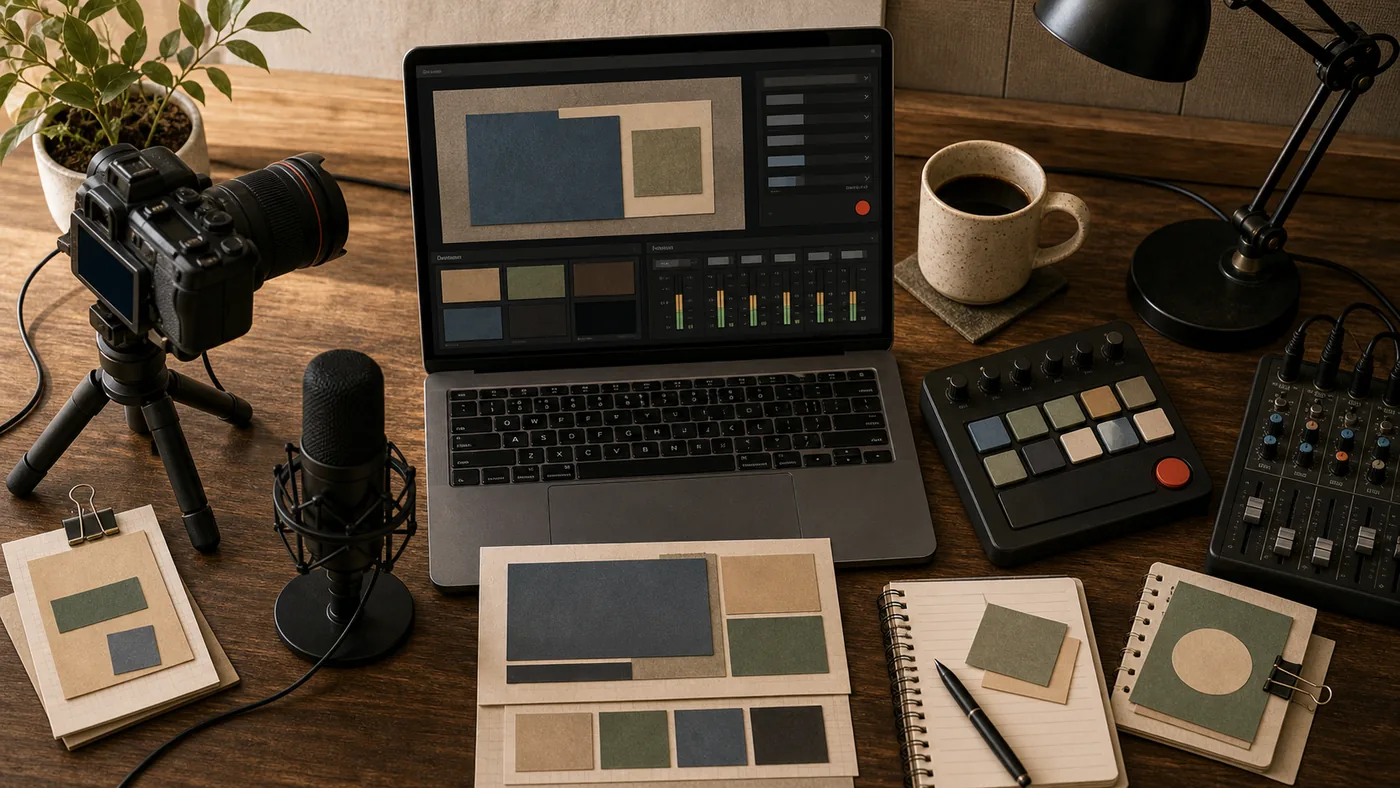
OBS Studio ist für Livestreams und Bildschirmaufnahmen oft die pragmatische Wahl: kostenlos, flexibel und stark genug für Kamera, Mikrofon, Bildschirm, Overlays und mehrere Szenen. Der Wert zeigt sich weniger in einer Featureliste als in stabilen Setups, die vor einem Live-Termin wirklich geprobt wurden.
Für die Bewertung hilft eine konkrete Probe: Szene aufbauen, Ton prüfen, Testaufnahme machen, Export ansehen. Wenn dieser Ablauf wiederholbar funktioniert, ist OBS Studio im Alltag deutlich nützlicher als viele leichtere Recording-Tools.
Der praktische Kern
Bei Videowerkzeugen entscheidet der Workflow: Aufnahme, Schnitt, Ton, Freigabe und Export müssen zusammenpassen.
OBS Studio richtet sich in der Praxis vor allem an Streamer, Lehrende, Eventteams, YouTuber und technische Kommunikatoren. Gut eingesetzt wird es, wenn Zuständigkeit, Prüfschritt und Ergebnisformat vorher geklärt sind.
Typische Einsatzszenarien
- Livestreams mit Szenen und Quellen aufbauen
- Bildschirm, Kamera und Ton gemeinsam aufnehmen
- Tutorials und Webinare produzieren
- Overlays, Quellen und Audio-Routing kontrollieren
Was im Alltag gut funktioniert
- bringt Bildschirm, Kamera, Ton und Overlays in eine kontrollierbare Produktion
- ist stark bei wiederkehrenden Streaming- oder Webinar-Setups
- lässt sich für Tutorials, Events und interne Aufnahmen ohne Abo nutzen
Zusätzlich ist bei OBS Studio der Kontext wichtig: Das Tool verzeiht schlechte Vorbereitung nicht. Szenen, Hotkeys, Audioquellen und Aufnahmeprofile sollten dokumentiert sein, bevor ein Stream öffentlich läuft.
Grenzen und rote Flaggen
- guter Schnitt braucht weiterhin Blick für Rhythmus
- Audio wird oft unterschätzt
- Exportformate und Rechte sollten früh geklärt werden
- OBS ist mächtig, aber Audio-Routing und Szenenlogik sollten vor Live-Terminen geprobt werden.
Workflow-Fit
OBS Studio passt am besten in Workflows, in denen Livestreams, Webinare, Tutorials oder Bildschirmaufnahmen regelmäßig stattfinden. Vor dem Einsatz sollte klar sein, welche Quellen eingebunden werden, wer den Ton kontrolliert, welche Auflösung gebraucht wird und wo die Aufnahme danach landet.
Für OBS Studio arbeitet ein sinnvoller Pilot mit echtem Material und einem kleinen, messbaren Ziel. Wenn dadurch Übergaben, Qualität oder Geschwindigkeit klar besser werden, lohnt sich die feste Einbindung; wenn nicht, bleibt das Tool eher ein Experiment.
Qualitätssicherung
Bei OBS Studio sollte die Prüfung mit einem realen Beispiel beginnen: ob ein Clip ohne zusätzliche Erklärung verständlich, sauber geschnitten und technisch brauchbar ist. Zusätzlich lohnt sich ein zweiter Durchlauf mit veränderten Randbedingungen, damit sichtbar wird, ob Ergebnisse stabil, erklärbar und nachbearbeitbar bleiben.
Datenschutz & Betriebsfragen
Bei OBS Studio geht es vor allem um Rohvideos, Bilder, Stimmen, Markenmaterial, Projektdateien und Freigabestände. Vor produktiver Nutzung sollten Zugriff, Speicherort, Exportwege und Löschmöglichkeiten konkret dokumentiert werden; bei sensiblen Inhalten ist ein Pilot mit anonymisierten oder synthetischen Daten sicherer.
Preise & Kosten
Im Katalog ist OBS Studio mit dem Preismodell Kostenlos geführt. Für eine belastbare Entscheidung zählen hier vor allem Exportlimits, Auflösung, Stock-Medien, Teamfunktionen, Speicher und Produktionsfrequenz; aktuelle Anbieterlimits, Teamfunktionen und Vertragsdetails sollten vor Einführung direkt geprüft werden.
Katalognotiz
OBS Studio ist stark, wenn Kontrolle wichtiger ist als maximale Einfachheit. Für einmalige Aufnahmen kann es zu viel Setup sein; für wiederkehrende Streams, Tutorials und Events ist genau diese Kontrolle der Vorteil.
👉 Zum Anbieter: https://obsproject.com/
FAQ aufklappen
FAQ
Ist OBS Studio für Einsteiger geeignet?
OBS Studio ist für Einsteiger geeignet, wenn Projektumfang und Qualitätsanspruch realistisch bleiben. Für produktive Nutzung sollte trotzdem ein kleines Beispiel mit echten Anforderungen getestet werden.
Wann lohnt sich OBS Studio besonders?
OBS Studio lohnt sich besonders, wenn Livestreaming oder Bildschirmaufnahme regelmäßig vorkommt. Bei einer einmaligen schnellen Aufnahme ist ein leichteres Tool oft schneller.
Was sollte man vor dem Einsatz prüfen?
Vor dem Einsatz prüfen: Bildrechte, Ton, Exportprofil, Untertitel, Freigaben und Archivierung.
Was ist der häufigste Fehler?
Der häufigste Fehler ist, die Technik erst im Live-Moment zu testen. Eine kurze Generalprobe mit Ton, Szenenwechseln und Aufnahmeprofil ist Pflicht.