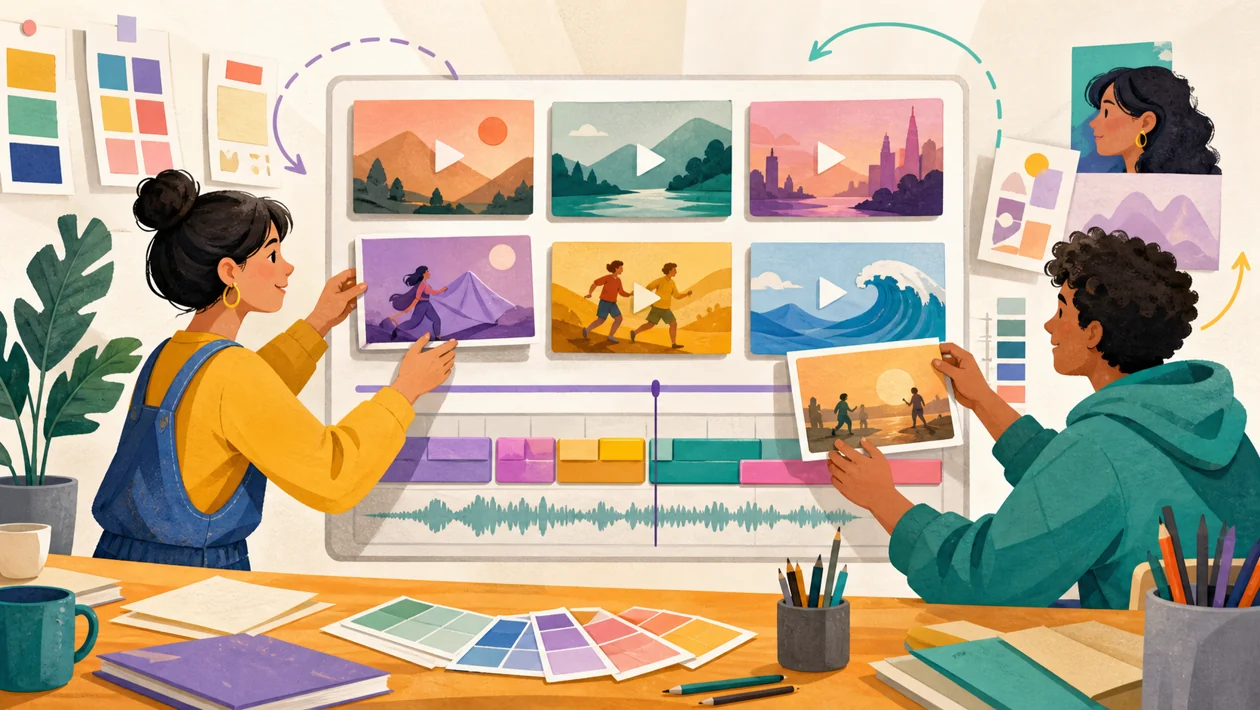
Ein kleines Produktteam hat einen freigegebenen 90-Sekunden-Film, braucht daraus aber bis zum Abend drei verständliche Varianten für Website, Reels und eine Veranstaltungsschleife. Canva Video beschleunigt Layout, Untertitel, Formatwechsel und Markenbausteine. Es ersetzt weder die Auswahl einer klaren Botschaft noch die Prüfung, ob Schnitt, Musikrechte und Untertitel in jedem Zielkanal wirklich funktionieren.
Praxisbild: ein begrenzter Durchlauf
Der Pilot beginnt mit einem Master-Skript und einem freigegebenen Brand-Kit. Eine Person baut die 16:9-Version, dupliziert sie erst danach für 9:16 und 1:1 und prüft jede Variante ohne Ton sowie auf einem echten Smartphone. Ein zweiter Review kontrolliert Namen, Zahlen, Untertitel und Nutzungsrechte. Wenn wichtige Motive beim Zuschneiden verschwinden oder jede Variante manuell neu gebaut werden muss, trägt der Template-Workflow nicht.
Für wen ist Canva Video geeignet?
Canva Video eignet sich ideal für:
- Einsteiger ohne Vorkenntnisse in der Videobearbeitung, die einfache und professionelle Videos erstellen möchten.
- Social-Media-Manager und Content Creator, die regelmäßig ansprechende Video-Posts und Stories gestalten.
- Marketing-Teams und kleine Unternehmen, die kostengünstig eigene Werbevideos produzieren wollen.
- Lehrer und Dozenten, die Videomaterial für den Unterricht oder Präsentationen benötigen.
- Designer und Freelancer, die flexible und schnell anpassbare Video-Templates nutzen möchten.
Das Tool ist plattformunabhängig und funktioniert direkt im Browser, was den Einstieg erleichtert und keine Installation erfordert.
Hauptfunktionen
- Drag-and-Drop-Editor: Einfache Bedienung ohne technische Vorkenntnisse.
- Vorlagenbibliothek: Große Auswahl an professionell gestalteten Video-Templates für verschiedene Anlässe.
- KI-gestützte Designvorschläge: Automatische Anpassungen und kreative Ideen basierend auf Inhalten.
- Multimedia-Integration: Einbindung von Bildern, Videos, Musik und Text in unterschiedlichen Formaten.
- Animations- und Übergangseffekte: Vielfältige Optionen zur Gestaltung dynamischer Videos.
- Team-Kollaboration: Gemeinsames Arbeiten an Projekten in Echtzeit.
- Export in verschiedenen Formaten: Optimiert für Social Media, Websites oder Präsentationen.
- Mobile App: Videos können auch unterwegs bearbeitet werden.
- Branding-Tools: Einbindung eigener Logos, Farben und Schriftarten für ein einheitliches Erscheinungsbild.
Vorteile und Nachteile
Vorteile
- Intuitive Benutzeroberfläche, ideal für Anfänger und Profis.
- Umfangreiche Bibliothek an Vorlagen und Design-Elementen.
- Cloud-basiert, keine Installation nötig.
- Integration von KI-Features zur Unterstützung der Gestaltung.
- Flexible Nutzungsmöglichkeiten auf verschiedenen Geräten.
- Gute Kollaborationsfunktionen für Teams.
- Regelmäßige Updates und Erweiterungen.
Nachteile
- Fortgeschrittene Videobearbeitungsfunktionen sind begrenzt im Vergleich zu spezialisierten Programmen.
- Einige Premium-Funktionen und Vorlagen sind nur in kostenpflichtigen Plänen verfügbar.
- Exportoptionen und Videoqualität können je nach Plan variieren.
- Abhängigkeit von einer stabilen Internetverbindung.
- Datenschutz und Speicherung der Daten in der Cloud können für manche Nutzer ein Thema sein.
Was im Alltag wirklich zählt
Bei Canva Video entscheidet im Alltag nicht die Demo, sondern ob das Tool bei schnelle Videoformate innerhalb eines Design- und Template-Workflows verlässlich in einen echten Ablauf passt. Ein fairer Pilot braucht Praxistests mit Kampagnenformaten, Brand Kit, Freigaben und Wiederverwendung über mehrere Kanäle; erst damit werden Latenz, Nacharbeit, Rechte und Kosten sichtbar. Kritisch bleibt: Ideal für Teams, die Tempo und Konsistenz brauchen; weniger stark bei komplexer Postproduktion.
Workflow-Fit
Im Workflow sollte Canva Video eine klar begrenzte Aufgabe bekommen: Eingang, Qualitätskontrolle, Ausgabeort und Verantwortliche. Für schnelle Videoformate innerhalb eines Design- und Template-Workflows sind solche Praxissignale aussagekräftiger als eine lange Feature-Liste: Praxistests mit Kampagnenformaten, Brand Kit, Freigaben und Wiederverwendung über mehrere Kanäle. Danach lässt sich sauber beurteilen, ob Integration, Review und laufender Pflegeaufwand zusammenpassen.
Redaktionelle Einschätzung
Redaktionelles Verdikt: Empfehlen.
Canva Video empfehlen wir Teams, die kurze, markenkonforme Varianten aus vorhandenem Material produzieren und keinen vollständigen Schnittplatz brauchen. Der Gewinn entsteht durch wiederverwendbare Vorlagen und klare Freigaben. Für komplexe Tonmischung, präzise Farbkorrektur, lange Timelines oder aufwendige Compositing-Arbeit ist ein klassischer Videoeditor die bessere Wahl.
Preise & Kosten
Canva Video bietet je nach Anbieter verschiedene Preispläne an. Es gibt eine kostenlose Basisversion mit eingeschränkten Funktionen und Zugriff auf eine begrenzte Anzahl an Vorlagen und Design-Elementen. Für erweiterte Features, Zugriff auf Premium-Inhalte und Teamfunktionen sind kostenpflichtige Abonnements verfügbar. Preise und Konditionen können je nach Region und gewähltem Plan variieren.
Beispielsweise bietet Canva häufig folgende Modelle an:
- Kostenloser Plan: Grundfunktionen, begrenzte Vorlagen, Wasserzeichen bei manchen Inhalten.
- Pro-Plan: Erweiterte Funktionen, Zugang zu Premium-Medien, Branding-Optionen, höhere Exportqualität.
- Team-Plan: Für mehrere Nutzer mit zusätzlichen Kollaborations- und Verwaltungsfunktionen.
Für genaue Preise empfiehlt es sich, die offizielle Website zu besuchen.
👉 Zum Anbieter: https://www.canva.com/video-editor/
FAQ aufklappen
FAQ
1. Brauche ich Vorkenntnisse, um Canva Video zu nutzen? Nein, Canva Video ist speziell für Nutzer ohne technische Vorkenntnisse konzipiert und bietet eine intuitive Drag-and-Drop-Oberfläche.
2. Kann ich eigene Musik und Bilder in Videos einbinden? Ja, Nutzer können eigene Medien hochladen und in ihre Videos integrieren.
3. Welche Exportformate unterstützt Canva Video? In der Regel werden gängige Formate wie MP4 unterstützt, die sich für Social Media und Präsentationen eignen. Die verfügbaren Formate können je nach Plan variieren.
4. Gibt es eine Möglichkeit, im Team an Videos zu arbeiten? Ja, Canva Video bietet Kollaborationsfunktionen, die es mehreren Nutzern ermöglichen, gleichzeitig an Projekten zu arbeiten.
5. Ist Canva Video auch auf mobilen Geräten nutzbar? Ja, es gibt eine mobile App, mit der Videos auch unterwegs bearbeitet werden können.
6. Wie sicher sind meine Daten bei Canva Video? Daten werden in der Cloud gespeichert. Es empfiehlt sich, die Datenschutzbestimmungen des Anbieters zu prüfen und bei sensiblen Inhalten vorsichtig zu sein.
7. Kann ich Videos ohne Wasserzeichen exportieren? In der kostenlosen Version können Wasserzeichen erscheinen. In kostenpflichtigen Plänen ist der Export in der Regel ohne Wasserzeichen möglich.
8. Gibt es eine kostenlose Testphase für die kostenpflichtigen Pläne? Viele Anbieter bieten eine Testphase oder eingeschränkte kostenlose Nutzung an. Details hierzu sind auf der offiziellen Website zu finden.