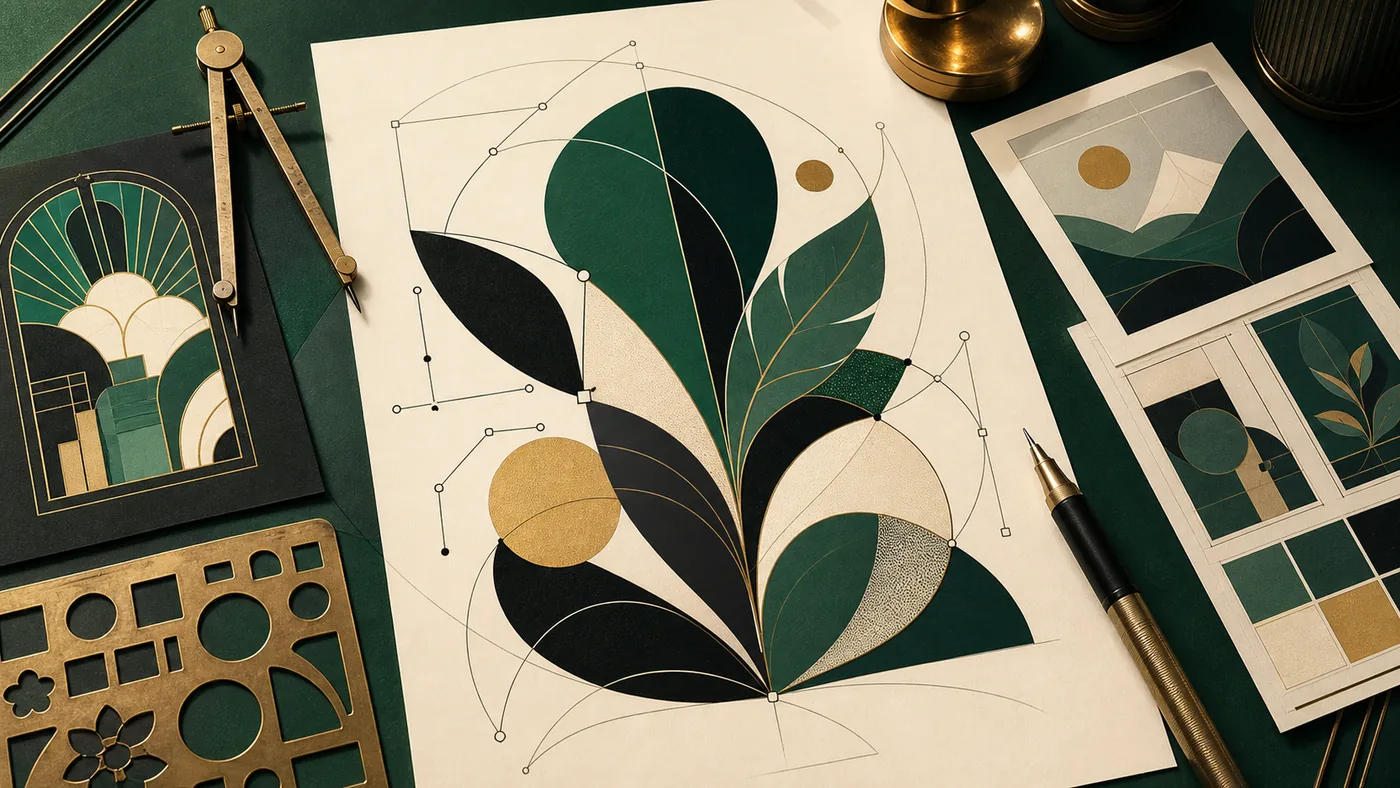
Affinity Designer ist eine Designsoftware für Vektorillustrationen, Layouts, UI-Entwürfe und digitale Grafiken. Interessant ist sie vor allem für Nutzer, die präzise gestalten wollen, aber keinen schwergewichtigen Abo-Workflow rund um klassische Adobe-Tools brauchen.
Redaktionelle Einordnung
Bei Affinity Designer sollte der Test mit echtem Rohmaterial beginnen: Qualität, Rechte, Nachbearbeitung, Export und Abnahme müssen zusammenpassen. Ein Demo-Ergebnis allein reicht für die Entscheidung nicht.
Affinity Designer ist nützlich, wenn Medienarbeit schneller wird und trotzdem Freigabe, Lizenzen und Zielplattformen klar bleiben.
Für wen ist Affinity Designer geeignet?
Affinity Designer richtet sich an Grafikdesigner, Illustratoren, Web- und UI-Designer sowie Kreative, die eine kosteneffiziente Alternative zu anderen Profi-Designprogrammen suchen. Besonders gut passt das Tool zu klar abgegrenzten Aufgaben wie Icons, Illustrationen, Social Assets, Druckvorlagen oder UI-Grafiken.
Vor einem Team-Rollout sollte ein konkreter Ablauf getestet werden: Briefing, Varianten, Feedbackrunde, Export und Übergabe. So zeigt sich schneller, ob Affinity Designer wirklich Arbeit spart oder nur ein weiteres Dateiformat in den Prozess bringt.
Einordnung für die Auswahl
Affinity Designer sollte nicht als reine Feature-Sammlung bewertet werden. Entscheidend ist, ob sich visuelle Produktion, Feedback, Varianten und Übergabe an andere Rollen im Alltag klarer, zuverlässiger oder schneller gestalten lassen und ob das Team die Ergebnisse später noch erklären kann.
Ein sinnvoller Test beginnt mit einem konkreten Asset oder Mockup mit Briefing, Versionen, Feedbackrunde und finaler Übergabe. Erst danach sollte entschieden werden, ob Affinity Designer nur ein nettes Zusatzwerkzeug ist oder wirklich ein belastbarer Teil des Workflows werden kann.
Hauptfunktionen
- Vektor- und Rasterdesign: Kombiniert nahtlos Vektor- und Rastergrafiken in einem Projekt.
- Präzise Zeichenwerkzeuge: Umfassende Werkzeuge für Pfade, Formen und Kurven.
- Echtzeit-Vorschau: Live-Ansicht von Effekten und Anpassungen ohne Verzögerung.
- Mehrere Zeichenflächen: Arbeiten mit mehreren Artboards in einem Dokument.
- Farben und Verläufe: Umfangreiche Farbpaletten, Verläufe und Farbanpassungen.
- Ebenen und Masken: Fortgeschrittene Ebenensteuerung mit Masken und Effekten.
- Exportoptionen: Flexible Exportformate für Web, Print und digitale Medien.
- Integration: Kompatibilität mit anderen Affinity-Produkten sowie gängigen Dateiformaten.
- iPad-Unterstützung: Volle Funktionalität auch auf mobilen Apple-Geräten.
- Anpassbare Benutzeroberfläche: Personalisierbare Arbeitsbereiche für effizienteres Arbeiten.
Vorteile und Nachteile
Vorteile
Intuitive und moderne Benutzeroberfläche, die den Workflow beschleunigt.
Hohe Performance auch bei komplexen Projekten.
Einmaliger Kaufpreis möglich, keine verpflichtenden Abonnements.
Plattformübergreifend nutzbar mit identischem Funktionsumfang.
Umfangreiche Werkzeuge sowohl für Anfänger als auch Profis.
Regelmäßige Updates und Verbesserungen.
Stark im Alltag, wenn Affinity Designer für klar abgegrenzte Aufgaben genutzt wird und nicht als Sammelbecken für jedes Randproblem.
Bringt mehr als Komfort, wenn visuelle Produktion, Feedback, Varianten und Übergabe in einen gemeinsamen Ablauf kommen.
Nachteile
Einige erweiterte Funktionen fehlen im Vergleich zu etablierten Konkurrenten.
Eingeschränkte Community und weniger Tutorials als bei großen Mitbewerbern.
Weniger Plugins und Erweiterungen verfügbar.
Für absolute Einsteiger kann die Fülle an Funktionen zunächst überwältigend sein.
Kann zusätzlichen Abstimmungsaufwand erzeugen, wenn Briefing, Rechte, Markenregeln und Exportformate unscharf bleiben.
Ohne gepflegte Zuständigkeiten bleibt Affinity Designer leicht ein weiteres Werkzeug, das zwar vorhanden ist, aber keine verlässliche Routine schafft.
Preise & Kosten
Affinity Designer bietet ein Freemium-Modell, das eine kostenlose Testversion oder eingeschränkte Basisfunktionen umfasst. Die Vollversion ist in der Regel als Einmalkauf erhältlich, was es von abonnementbasierten Programmen unterscheidet. Die genauen Preise können je nach Plattform und Anbieter variieren. Oft gibt es auch Bundles mit anderen Affinity-Produkten zu vergünstigten Konditionen.
Neben dem Listenpreis sollte bei Affinity Designer auch der Einführungsaufwand berücksichtigt werden. Relevant sind Lizenzmodell, Speicher, Exportoptionen, Vorlagen, Teamfreigaben und Schulung. Gerade bei Teamnutzung können diese indirekten Kosten wichtiger sein als der reine Monats- oder Jahrespreis.
👉 Zum Anbieter: https://www.affinity.studio/de_de/graphic-design-software
FAQ aufklappen
FAQ
1. Ist Affinity Designer für Anfänger geeignet?
Wie sollte ein Pilot mit Affinity Designer aussehen?
Für Affinity Designer: Starte mit einem abgegrenzten Prozess, wenigen Beteiligten und einem klaren Erfolgskriterium. Prüfe Ergebnisqualität, Berechtigungen und Übergaben, bevor der Einsatz erweitert wird.
Welche Daten sollten nicht ungeprüft in Affinity Designer verarbeitet werden?
Affinity Designer: Sensible oder vertrauliche Inhalte gehören erst nach Prüfung von Vertrag, Zugriffen, Speicherort und Löschmöglichkeiten in den Prozess. Bei Unsicherheit sollte der Datenschutzverantwortliche entscheiden.
Wann ist eine Alternative zu Affinity Designer sinnvoll?
Bei Affinity Designer ist eine Alternative sinnvoll, wenn der Bedarf nur gelegentlich auftritt, die nötige Integration fehlt oder Administration und Kosten den Nutzen übersteigen.
Ja, die Software bietet eine intuitive Benutzeroberfläche und viele Tutorials, ist aber auch für Einsteiger mit Vektorsoftware-Neuland geeignet.
2. Auf welchen Plattformen kann Affinity Designer genutzt werden? Affinity Designer ist für Windows, macOS und iPad verfügbar.
3. Benötige ich ein Abonnement, um Affinity Designer zu nutzen? Nein, Affinity Designer kann meist als Einmalkauf erworben werden, es gibt aber auch kostenlose Testversionen.
4. Kann ich Projekte aus Affinity Designer in anderen Programmen öffnen? Ja, die Software unterstützt gängige Dateiformate wie SVG, PDF, EPS und PSD, was den Austausch erleichtert.
5. Gibt es eine mobile Version von Affinity Designer? Ja, eine vollwertige Version für iPad ist verfügbar und bietet ähnliche Funktionen wie die Desktop-Variante.
6. Wie oft werden Updates für Affinity Designer veröffentlicht? Affinity aktualisiert die Software regelmäßig, wobei neue Funktionen und Fehlerbehebungen je nach Entwicklungszyklus hinzugefügt werden.
7. Kann ich Affinity Designer ohne Internetverbindung nutzen? Ja, nach der Installation ist keine ständige Internetverbindung erforderlich.
8. Gibt es eine Möglichkeit, Affinity Designer vor dem Kauf zu testen? Ja, in der Regel steht eine kostenlose Testversion zur Verfügung, um die Funktionen vor dem Kauf auszuprobieren.
9. Wie testet man Affinity Designer sinnvoll im Team? Das Team sollte eine reale Aufgabe auswählen, vorher Erfolgskriterien notieren und nach einigen Durchläufen vergleichen, ob Affinity Designer die Arbeit nachvollziehbar verbessert hat.
10. Wann passt Affinity Designer eher nicht? Wenn Briefing, Rechte, Markenregeln und Exportformate unscharf bleiben, sollte Affinity Designer zunächst nicht breit eingeführt werden. Ohne Pflege- und Review-Zeit entsteht sonst schnell ein weiterer Kanal.
Redaktionelle Einschätzung
Affinity Designer ist vor allem dann eine tragfähige Wahl, wenn ein klarer Prozess, eine benannte Verantwortung und ein begrenzter Pilot zusammenkommen. Für die Entscheidung zählt weniger die Funktionsliste als die Frage, ob das Team Ergebnisse zuverlässig prüfen, übergeben und bei Änderungen nachsteuern kann. Unser Verdict: empfehlenswert für wiederkehrende Aufgaben mit passendem Verantwortlichen; für einen einzelnen, seltenen Zweck ist eine schlankere Alternative meist vernünftiger.