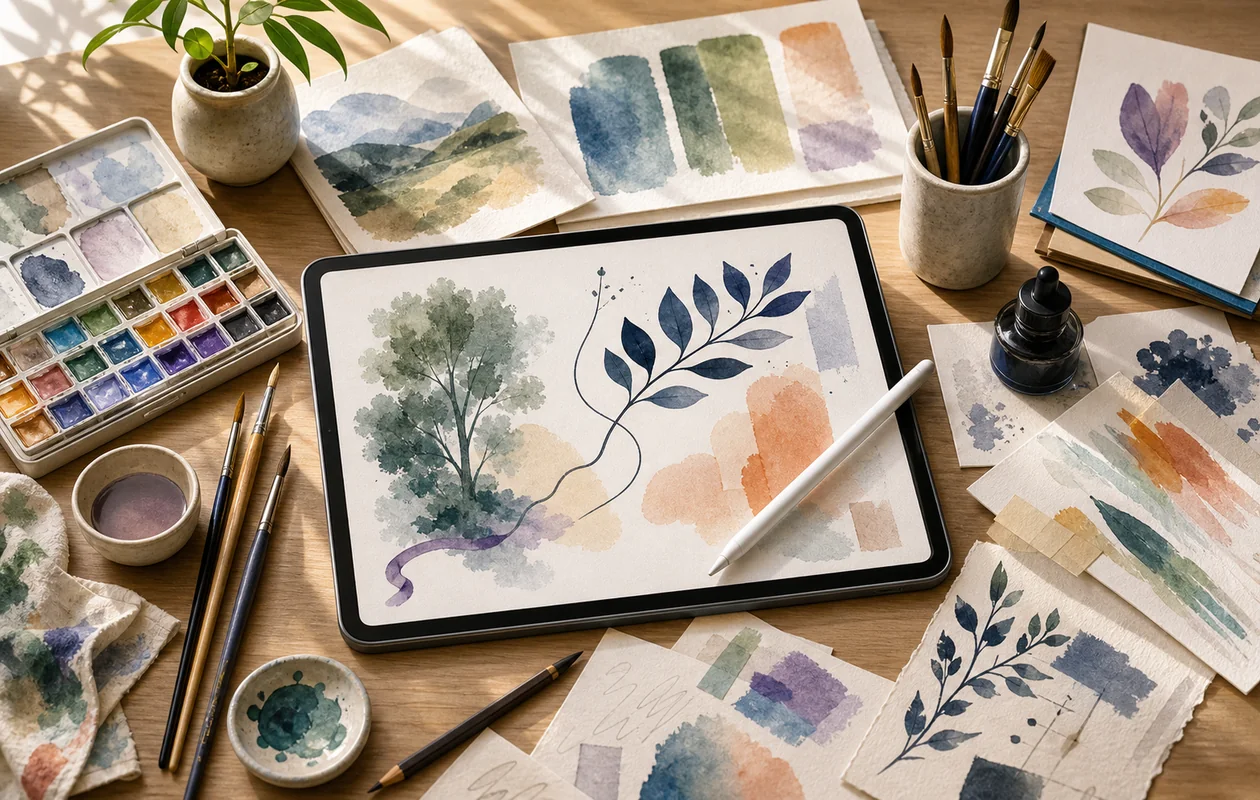
Eine Illustratorin beginnt ein Kinderbuch unterwegs auf dem Tablet, muss die Zeichnungen später aber sauber in Layout und Druckproduktion übergeben. Adobe Fresco verbindet natürliche Zeichenwerkzeuge, Ebenen und einen Adobe-nahen Übergang. Entscheidend ist nicht der schönste Live-Pinsel, sondern ob Striche, Auflösung, Farbe und Ebenen den gesamten Weg bis zur finalen Datei überstehen.
Praxisbild: ein begrenzter Durchlauf
Erstelle eine echte Probeseite mit Vektorlinie, Pixelpinsel, Textur und zwei Korrekturrunden. Öffne die Datei anschließend im vorgesehenen Folgewerkzeug, kontrolliere Ebenen, Transparenz, Farbwirkung und Exportgröße und lasse die Druck- oder Layoutperson den Handoff bestätigen. Wenn wichtige Elemente gerastert, Farben verschoben oder Versionen unklar werden, muss der Produktionsweg vor weiteren Seiten angepasst werden.
Für wen ist Adobe Fresco geeignet?
Adobe Fresco richtet sich an kreative Profis und Hobbykünstler, die Wert auf ein vielseitiges und mobiles Zeichentool legen. Besonders geeignet ist die App für:
- Illustratoren, die mit Vektor- und Rasterpinsel arbeiten möchten
- Designer, die schnelle Skizzen und detaillierte Zeichnungen auf mobilen Geräten erstellen wollen
- Künstler, die realistische Maltechniken digital umsetzen möchten
- Nutzer, die bereits Erfahrung mit Adobe-Produkten haben und von der Integration in die Adobe Creative Cloud profitieren wollen
- Einsteiger, die eine benutzerfreundliche und dennoch leistungsfähige Mal-App suchen
Typische Einsatzszenarien
- Digitales Zeichnen: Adobe Fresco eignet sich für Skizzen, Illustrationen und Malprozesse auf Tablet-Geräten.
- Entwurfsphasen: Designer können Ideen schnell ausprobieren, bevor sie in Illustrator, Photoshop oder Layout-Tools weiterarbeiten.
- Unterricht und Workshops: Die App ist zugänglich genug für Lernsettings, ohne den kreativen Spielraum stark einzuschränken.
Was im Alltag wirklich zählt
Bei Adobe Fresco zählt im Alltag vor allem, ob Stifte, Ebenen und Exportwege zum eigenen Zeichenprozess passen. Die App ist angenehm direkt, verlangt aber trotzdem eine saubere Datei- und Ebenenlogik, wenn Skizzen später in professionellen Layouts oder Kampagnen landen sollen.
Hilfreich ist Fresco besonders für Teams, die zwischen freier Zeichnung und Adobe-Workflow wechseln. Wer nur gelegentlich Notizen kritzelt, braucht den Funktionsumfang kaum; wer Illustrationen weiterverarbeitet, profitiert von Pinseln, Vektorelementen und der Nähe zur Creative Cloud.
Hauptfunktionen
- Kombination aus Vektor- und Rasterpinseln für flexible Gestaltungsmöglichkeiten
- Realistische Aquarell- und Ölpinsel mit natürlichen Misch- und Verlaufseffekten
- Unterstützung von Ebenen und Ebenenmasken für komplexe Kompositionen
- Integration mit Adobe Creative Cloud für nahtlosen Datenaustausch zwischen Geräten und Programmen
- Kompatibilität mit Apple Pencil und anderen Stylus-Geräten für präzises Zeichnen
- Zugriff auf Adobe Fonts und Adobe Stock innerhalb der App
- Umfangreiche Pinselbibliothek, die sich individuell anpassen lässt
- Möglichkeit, Zeichnungen als PSD-Dateien zu exportieren und weiterzubearbeiten
- Echtzeit-Synchronisation und automatische Speicherung
- Benutzerfreundliche Oberfläche, die sich auch für Anfänger eignet
Vorteile und Nachteile
Vorteile
- Kombination von Vektor- und Rastertools in einer App
- Realistische Pinsel simulieren traditionelle Maltechniken sehr gut
- Mobile Nutzung auf Tablets und Smartphones möglich
- Integration in das Adobe-Ökosystem erleichtert Workflow für Adobe-Nutzer
- Freemium-Modell ermöglicht kostenlosen Einstieg mit erweiterten Funktionen gegen Bezahlung
- Regelmäßige Updates und Erweiterungen durch Adobe
Nachteile
- Einige erweiterte Funktionen sind nur in der kostenpflichtigen Version verfügbar
- Für Anfänger kann die Fülle an Funktionen anfangs überwältigend sein
- Leistungsumfang auf mobilen Geräten kann je nach Hardware variieren
- Abhängigkeit von Adobe-Konto und Creative Cloud für volle Funktionalität
- Exportformate und Funktionen sind teilweise beschränkt im kostenlosen Plan
Workflow-Fit
Adobe Fresco passt am besten am Anfang visueller Workflows: Moodboards, schnelle Varianten, Figuren, Icons und Texturen entstehen dort sehr effizient. Danach sollte klar sein, ob die Arbeit als Rasterbild, Vektor oder Photoshop-Datei weitergeht. Ohne diese Entscheidung sammeln sich schnell schöne Entwürfe, die später nur umständlich produktionsfähig werden.
Datenschutz & Daten
Die wichtigsten Daten sind hier weniger personenbezogene Informationen als kreative Dateien, Cloud-Speicher und Nutzungsrechte. Teams sollten klären, wo Projektdateien abgelegt werden, wer Zugriff auf Creative-Cloud-Bibliotheken hat und welche Assets für Kundenprojekte freigegeben sind. Bei Unterricht oder Agenturarbeit sind Account- und Lizenzfragen besonders relevant.
Redaktionelle Einschätzung
Adobe Fresco empfehlen wir Illustratoren, die direkt zeichnen und ihre Arbeit in einen Adobe-orientierten Produktionsfluss übergeben. Für reine Fotobearbeitung, komplexes Seitenlayout oder ein vollständig plattformunabhängiges Teamarchiv ist es nicht die Zentrale; dort sind Photoshop, Illustrator oder andere spezialisierte Werkzeuge passender.
Preise & Kosten
Adobe Fresco wird im Freemium-Modell angeboten. Das bedeutet:
- Eine kostenlose Basisversion mit eingeschränkten Funktionen ist verfügbar
- Für den Zugriff auf erweiterte Pinsel, Ebenenfunktionen und Cloud-Speicher ist ein kostenpflichtiges Abonnement notwendig
- Preise können je nach Region und gewähltem Plan variieren
- Adobe bietet oft Paketangebote an, die Fresco zusammen mit anderen Creative Cloud-Programmen enthalten
👉 Zum Anbieter: https://www.adobe.com/products/fresco.html
FAQ aufklappen
FAQ
1. Ist Adobe Fresco nur für iPad verfügbar?
Wie sollte ein Pilot mit Adobe Fresco aussehen?
Für Adobe Fresco: Starte mit einem abgegrenzten Prozess, wenigen Beteiligten und einem klaren Erfolgskriterium. Prüfe Ergebnisqualität, Berechtigungen und Übergaben, bevor der Einsatz erweitert wird.
Welche Daten sollten nicht ungeprüft in Adobe Fresco verarbeitet werden?
Adobe Fresco: Sensible oder vertrauliche Inhalte gehören erst nach Prüfung von Vertrag, Zugriffen, Speicherort und Löschmöglichkeiten in den Prozess. Bei Unsicherheit sollte der Datenschutzverantwortliche entscheiden.
Wann ist eine Alternative zu Adobe Fresco sinnvoll?
Bei Adobe Fresco ist eine Alternative sinnvoll, wenn der Bedarf nur gelegentlich auftritt, die nötige Integration fehlt oder Administration und Kosten den Nutzen übersteigen.
Nein, Adobe Fresco ist auch für Windows-Tablets und Smartphones erhältlich, allerdings kann die Verfügbarkeit je nach Gerät variieren.
2. Benötige ich ein Adobe-Konto, um Adobe Fresco zu nutzen? Ja, ein Adobe-Konto ist erforderlich, um die App herunterzuladen und zu verwenden, insbesondere für die Synchronisation mit der Creative Cloud.
3. Kann ich Adobe Fresco ohne Internetverbindung benutzen? Grundfunktionen sind offline nutzbar, für Cloud-Synchronisation und Lizenzprüfung ist jedoch eine Internetverbindung notwendig.
4. Welche Dateiformate unterstützt Adobe Fresco für den Export? Adobe Fresco ermöglicht den Export in PSD, JPG, PNG und PDF, wobei die PSD-Datei die beste Kompatibilität mit anderen Adobe-Programmen bietet.
5. Gibt es eine kostenlose Version von Adobe Fresco? Ja, Adobe Fresco bietet eine kostenlose Basisversion mit eingeschränktem Funktionsumfang, die für Einsteiger geeignet ist.
6. Wie unterscheidet sich Adobe Fresco von Adobe Photoshop? Adobe Fresco ist speziell auf digitales Zeichnen und Malen ausgerichtet, mit Fokus auf Pinsel und mobile Nutzung, während Photoshop ein umfassendes Bildbearbeitungsprogramm ist.
7. Kann ich Adobe Fresco mit einem Stylus benutzen? Ja, die App unterstützt verschiedene Stylus-Geräte wie den Apple Pencil, was präzises Zeichnen und Malen ermöglicht.
8. Gibt es Tutorials oder Lernmaterialien für Adobe Fresco? Adobe bietet auf der offiziellen Website und auf Plattformen wie YouTube zahlreiche Tutorials und Tipps für den Einstieg und fortgeschrittene Techniken.